Space anlegen und veröffentlichen
Ein neuer Space entsteht im Browser. Öffentlich wird er erst, wenn vier Startaufgaben erledigt sind.
Einen Space legst du mit einem Assistenten an. Danach entscheiden vier Startaufgaben, ob er öffentlich werden darf: Tische, ein Tarif, das Impressum und die Zahlungen.
Bevor du anfängst: Du brauchst den Namen deines Space, die Zahl deiner Schreibtische, mindestens einen Preis und die Angaben für dein Impressum.
- Öffne selfdesk im Browser und starte Space erstellen. Einen neuen Space legst du nur am Rechner an, nicht in der App.
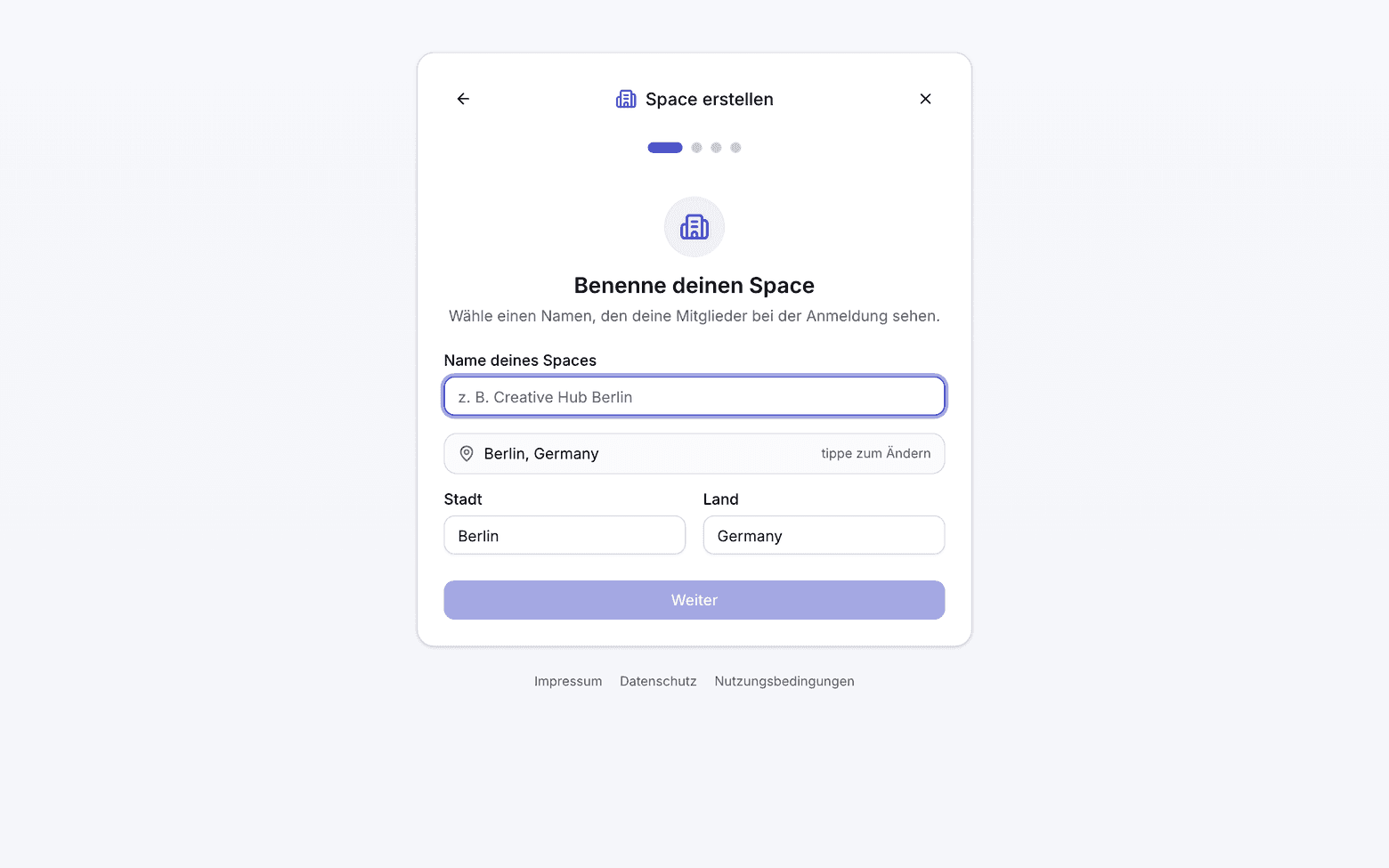
Erster Schritt des Assistenten mit dem Namensfeld - Schritt Benenne deinen Space: trage Name, Stadt und Land ein.
- Schritt Dein Space: trage ein, wie viele Schreibtische du hast, welche Tarife du verkaufst, ob du Meetingräume vermietest und wann geöffnet ist. Die vorgeschlagenen Beträge sind Vorschläge und kein Standard, den die App später weiterrechnet.
- Schritt Rechtliches (Impressum): trage den Namen des Rechtsträgers, die Anschrift und eine Kontaktadresse ein.
- Schritt Zahlungsmethode: hinterlege das Zahlungsmittel für dein selfdesk-Abo.
- Fehlt am Ende die Verbindung zu Stripe, endet der Assistent im Entwurf. Der Knopf Zahlungen verbinden führt dich zur letzten offenen Startaufgabe.
- Öffne Einrichtung und arbeite die offenen Startaufgaben ab: Tische anlegen, Ersten Tarif festlegen, Impressum ausfüllen, Zahlungen verbinden. In der App liegt Einrichtung im Tab Verwalten, im Web in der Seitenleiste unter Verwaltung.
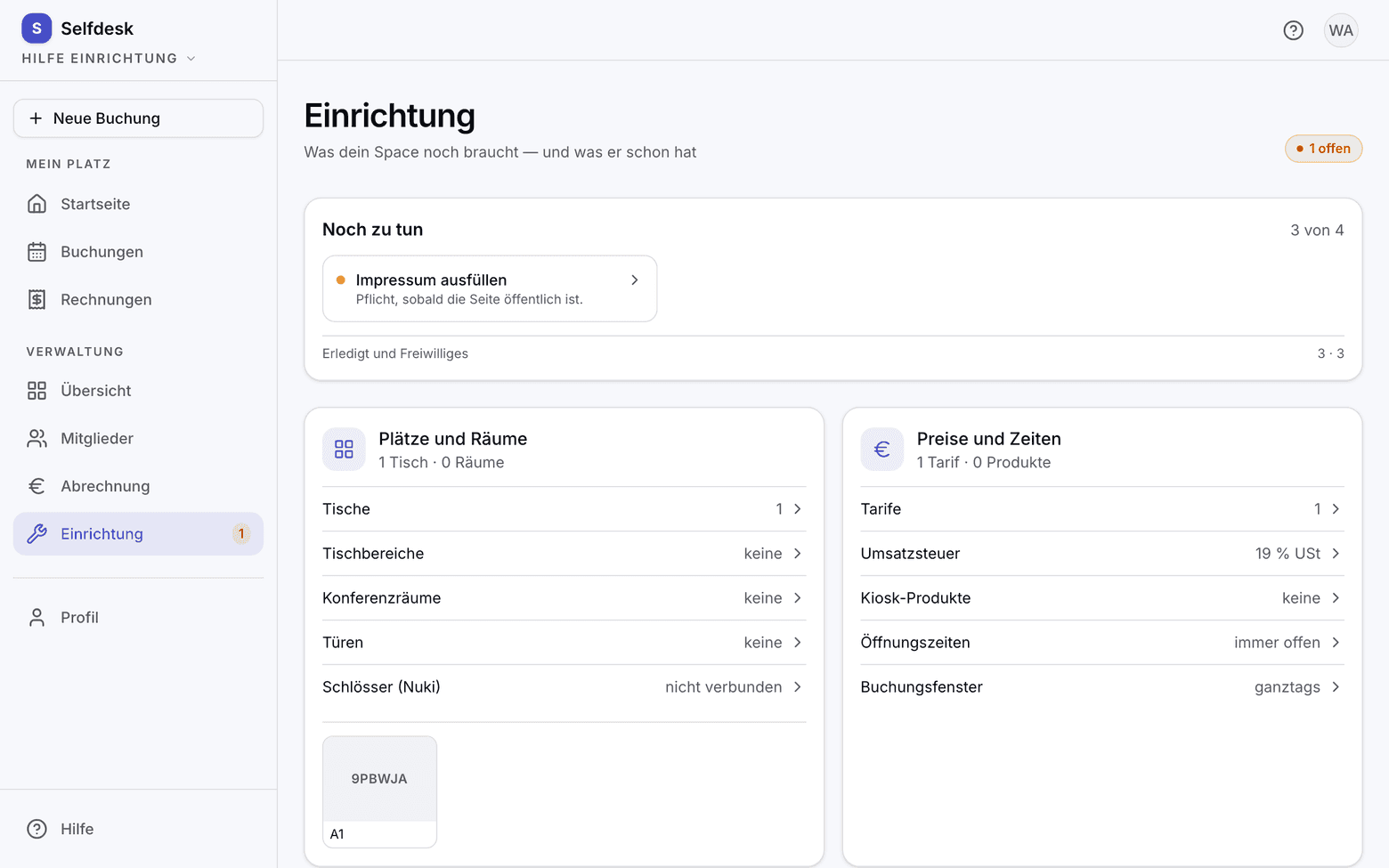
Aufgabenliste im Zustand Entwurf mit dem Merker oben rechts - Sind alle vier erledigt, zeigt der Merker startklar und die Liste enthält nur noch Space veröffentlichen. Diese Zeile führt zu Öffentliche Seite.
- Lege dort den Schalter um. Danach können Mitglieder sich anmelden und buchen.

Die Karte Öffentliche Seite mit dem Schalter
Was dabei gilt
- Einen eigenen Veröffentlichen-Knopf gibt es nicht. Die letzte Aufgabe führt zu dem Schalter, über den du den Space später auch wieder vom Netz nimmst. Siehe Startaufgabe, Vorschlag, Bestand.
- Zahlungen verbinden gilt als erledigt, sobald du das Stripe-Onboarding abgeschickt hast. Einziehen kannst du erst, wenn Stripe dein Konto freigegeben hat. Siehe Stripe verbinden.
- Ist der Space öffentlich, steht seine Seite in der App-Suche und in der Liste, die selfdesk an Google gibt. Bis sie bei Google erscheint, vergehen meist einige Tage.
- Schaltest du Öffentliche Seite wieder aus, verschwindet die Seite aus dem Verzeichnis und, sobald Google sie das nächste Mal abruft, auch aus den Suchergebnissen. Bestehende Verträge und Buchungen bleiben.
- Die Reihenfolge der vier Startaufgaben ist frei. Gezählt wird nur, wie viele von vier erledigt sind. Siehe Startaufgabe, Vorschlag, Bestand.
Wenn es nicht klappt