Raumbuchungen und Serien verwalten
Du siehst Serientermine im Tagesplan, in Alle Buchungen und in der Serienliste, stornierst einzelne Termine, beendest ganze Serien und schaltest Serien je Space ab.
Mitglieder buchen Räume selbst, einzeln oder als Serie. Deine Rolle ist die Aufsicht: sehen, wer wann welchen Raum hält, im Einzelfall stornieren und entscheiden, ob Serien in deinem Space überhaupt erlaubt sind.
In der App
- Öffne Verwalten und tippe unter Heute auf Belegung ansehen. Mit
Vorheriger Tag und Nächster Tag gehst du durch die Tage.
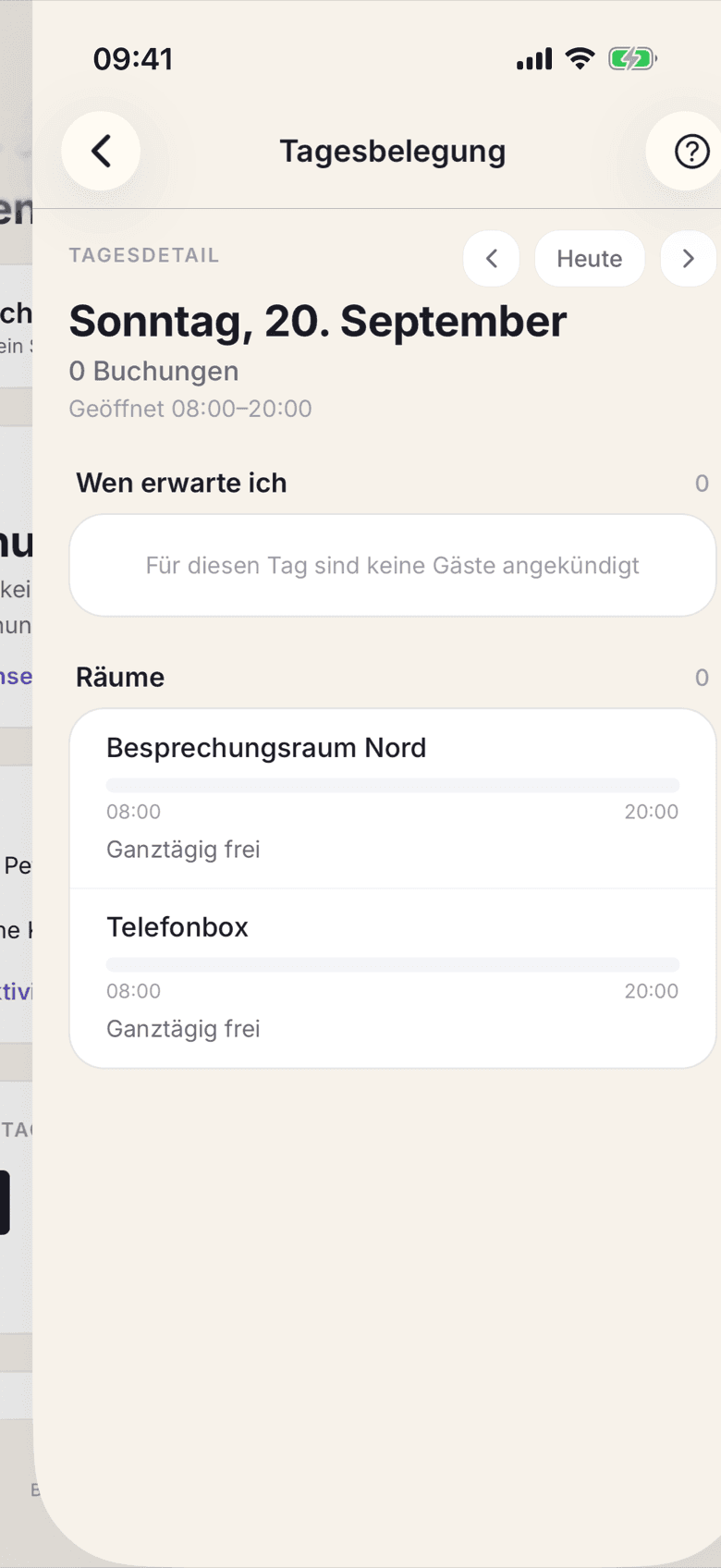
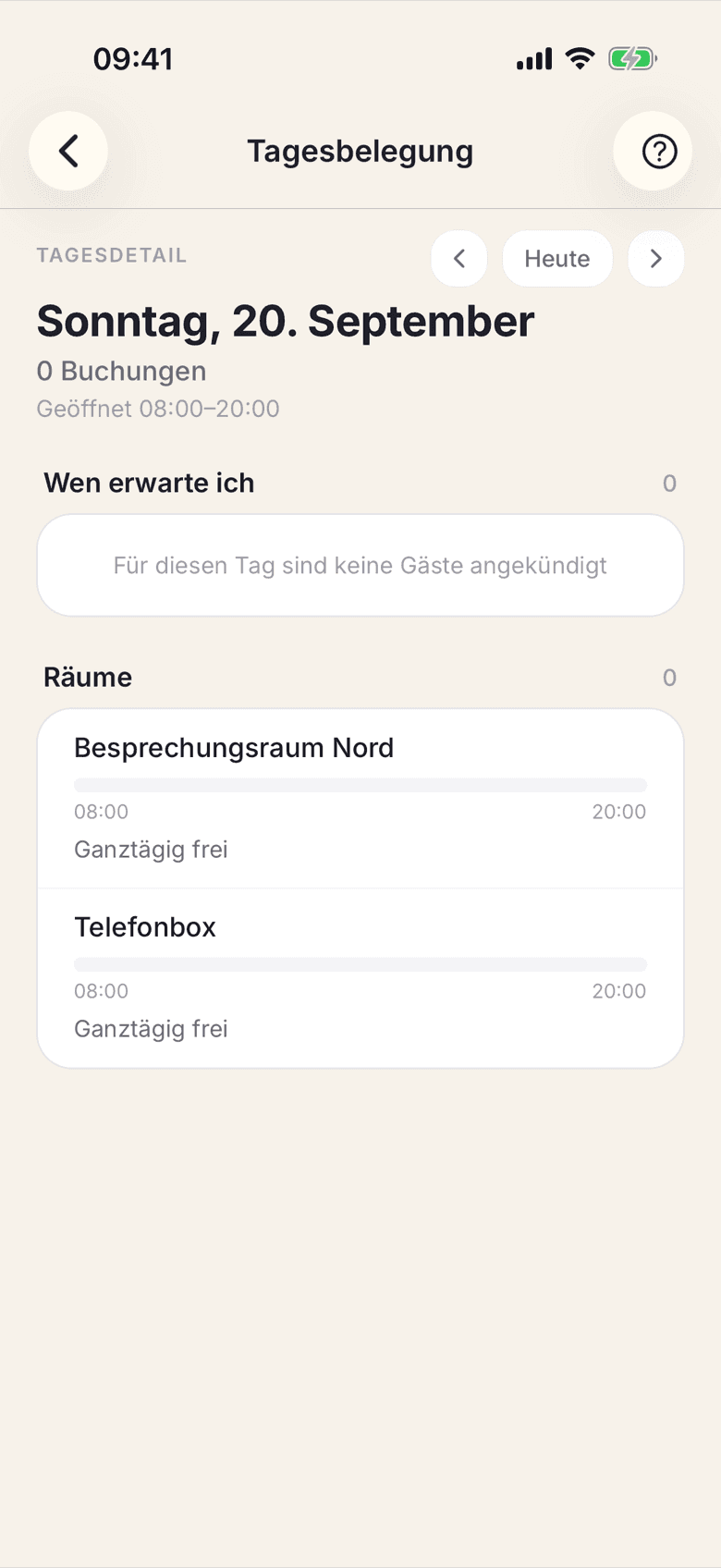
Tagesdetail mit der Raumspur und den Buchungen - Serientermine stehen in der Raumspur mit dem Wiederholen-Symbol. Tippe einen
an. Das Blatt nennt Mitglied, die Regel als Serie · … bis … und die
Zahl der künftigen Termine.
Blatt zu einem Serientermin mit den beiden Stornoknöpfen - Wähle Diesen Termin stornieren oder Ganze Serie stornieren. Darunter steht, dass das Mitglied eine Mail mit Kalender-Update bekommt.
- Für den Überblick über einen Zeitraum öffne Alle Buchungen. Dort filterst du nach Zeitraum und Art, blendest mit Stornierungen anzeigen die stornierten Zeilen ein und gibst die Liste über Als CSV teilen weiter.
- Serien abschalten: öffne die Öffnungszeiten, geh zum Abschnitt Räume und
schalte Serienbuchungen erlauben aus.
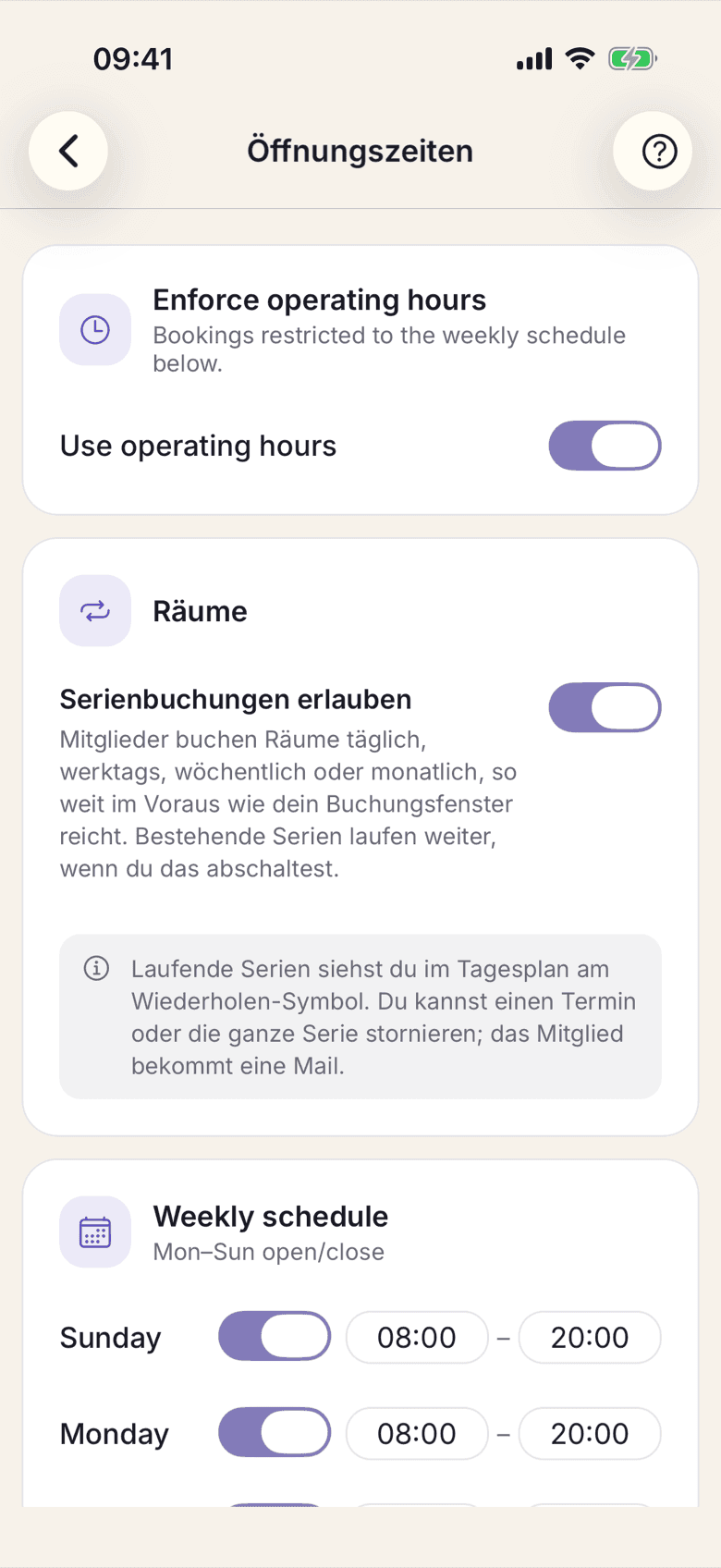
Karte Räume mit dem Schalter Serienbuchungen erlauben - Alle laufenden Serien, Tische und Räume zusammen: öffne Einrichtung, dann in Auftritt die Zeile Öffentliche Seite, und tippe unter Buchungszeitraum auf Wiederkehrende Buchungen. Oben steht, wer die meisten Termine hält.
- Eine Serie beenden: tippe in der Zeile auf das Kreuz. Du wählst, ob alle künftigen Termine wegfallen oder die Serie nach einem bestimmten Termin endet. Das Mitglied bekommt die Absage per Mail mit Kalender-Update und in der App.
Im Web
- Öffne Heute und darin einen Tag. Serientermine sind markiert.
- Klicke einen Termin an. Der Dialog bietet Diesen Termin stornieren, Diesen und alle folgenden stornieren und Ganze Serie stornieren, jeweils mit einem Bestätigungsschritt.
- Für den Überblick öffne Alle Buchungen. Die Seite heißt Alle Buchungen, Serienzeilen tragen Serientermin, und Als CSV exportieren gibt die Liste weiter.
- Serien abschalten: öffne Buchungs-Zeitfenster in den Einstellungen und schalte in der Karte Raumserien den Schalter Serienbuchungen erlauben aus.
Die Option Diesen und alle folgenden stornieren gibt es nur im Web. In der App stornierst du einen Termin oder die ganze Serie.
Was dabei gilt
- Schaltest du Serien ab, laufen bestehende Serien weiter. Der Schalter gilt für neu angelegte.
- Eine Serie reicht nie weiter als das Buchungsfenster. Siehe Buchungsfenster.
- Das Vertragsende deckelt die Serie. Beim Anlegen rückt das Ende auf das Vertragsende vor, und endet der Vertrag später, hört die Serie dort auf.
- Belegte und geschlossene Termine werden ausgelassen, nie überbucht. Das Mitglied sieht das vor dem Buchen in der Vorschau.
- Ändert ein Mitglied einen einzelnen Termin, wird er zur Ausnahme. Er behält seine Zeit, auch wenn die Serie später insgesamt verschoben wird.
- Vergangene und laufende Termine bleiben immer stehen. Sie sind abgerechnet.
- Eine Raumbuchung verlängern oder kürzen läuft über Bearbeiten. Der Beginn bleibt fest, das Ende lässt sich frühestens auf die nächste Viertelstunde legen. Raumzeiten laufen im 15-Minuten-Raster.
- Die Liste aller Serien gibt es bisher nur in der App. Im Web siehst du Serien im Tagesplan und in Alle Buchungen.
- Beendest du die Serie eines Mitglieds, kostet das Mitglied nichts. Termine, die schon laufen oder vorbei sind, bleiben stehen.
Wenn es nicht klappt