Türen anlegen und Zugang je Mitglied setzen
Eine Tür ist ein eigener Eintrag mit einem Nuki-Schloss daran. Wer sie öffnen darf, entscheidest du für jedes Mitglied einzeln.
Eine Tür in selfdesk ist ein Eintrag mit einem Namen und, wenn sie per App aufgehen soll, mit einem Nuki-Schloss daran. Ob ein Mitglied sie öffnen darf, hängt nicht an seiner Rolle und nicht an seinem Tarif. Du gibst den Zugang je Mitglied und je Tür frei.
Bevor du anfängst: Ohne verbundenes Nuki-Konto kannst du eine Tür anlegen, aber kein Schloss auswählen. Siehe Nuki verbinden.
- Öffne Einrichtung und tippe im Abschnitt Tische, Räume und Türen auf
Türen.
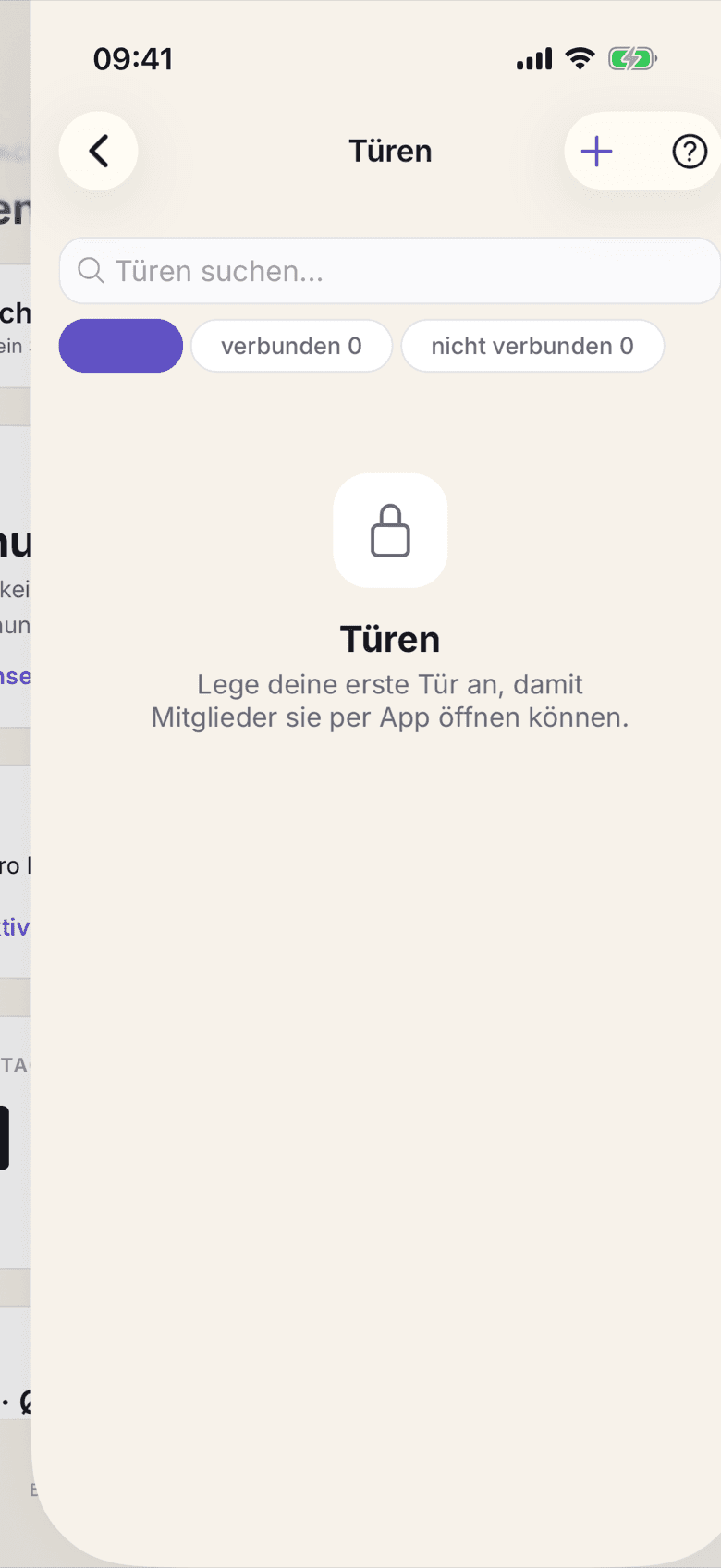
Türliste mit dem Knopf zum Hinzufügen - Lege mit + Tür eine neue Tür an und gib ihr einen Türname, den jemand vor der Tür wiedererkennt.
- Wähle im Abschnitt Smart Lock eines der Schlösser aus dem verbundenen
Nuki-Konto. Ohne Schloss bleibt die Tür ein Eintrag, den die App nicht öffnen
kann.
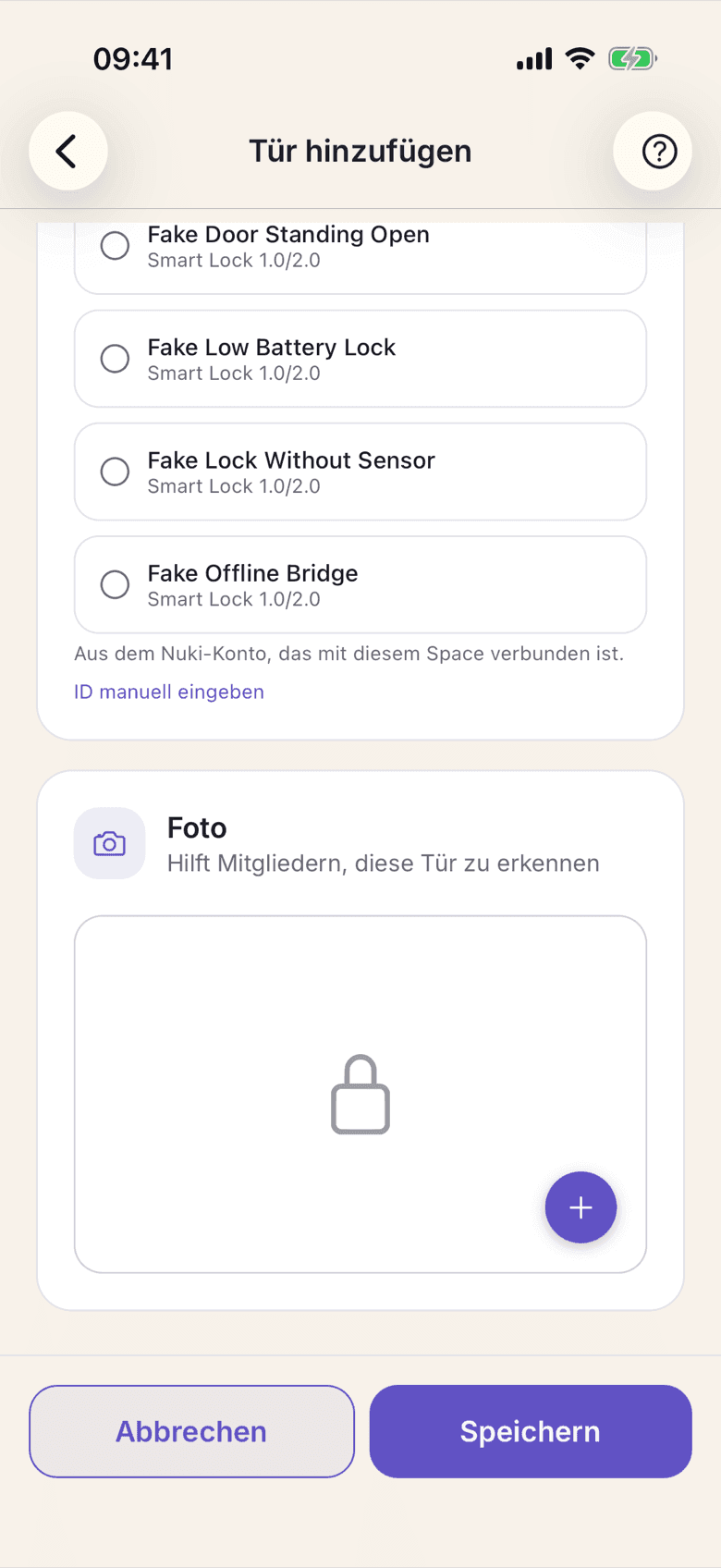
Tür-Formular mit der Auswahl Schloss auswählen - Speichere und prüfe die Tür danach mit Entsperren testen.
- Öffne die Mitgliederliste und darin das Mitglied, das Zugang bekommen soll.
- Öffne Türzugang und schalte die Türen ein, die dieses Mitglied öffnen
darf. Alle freigeben und Alle entziehen setzen alle auf einmal.
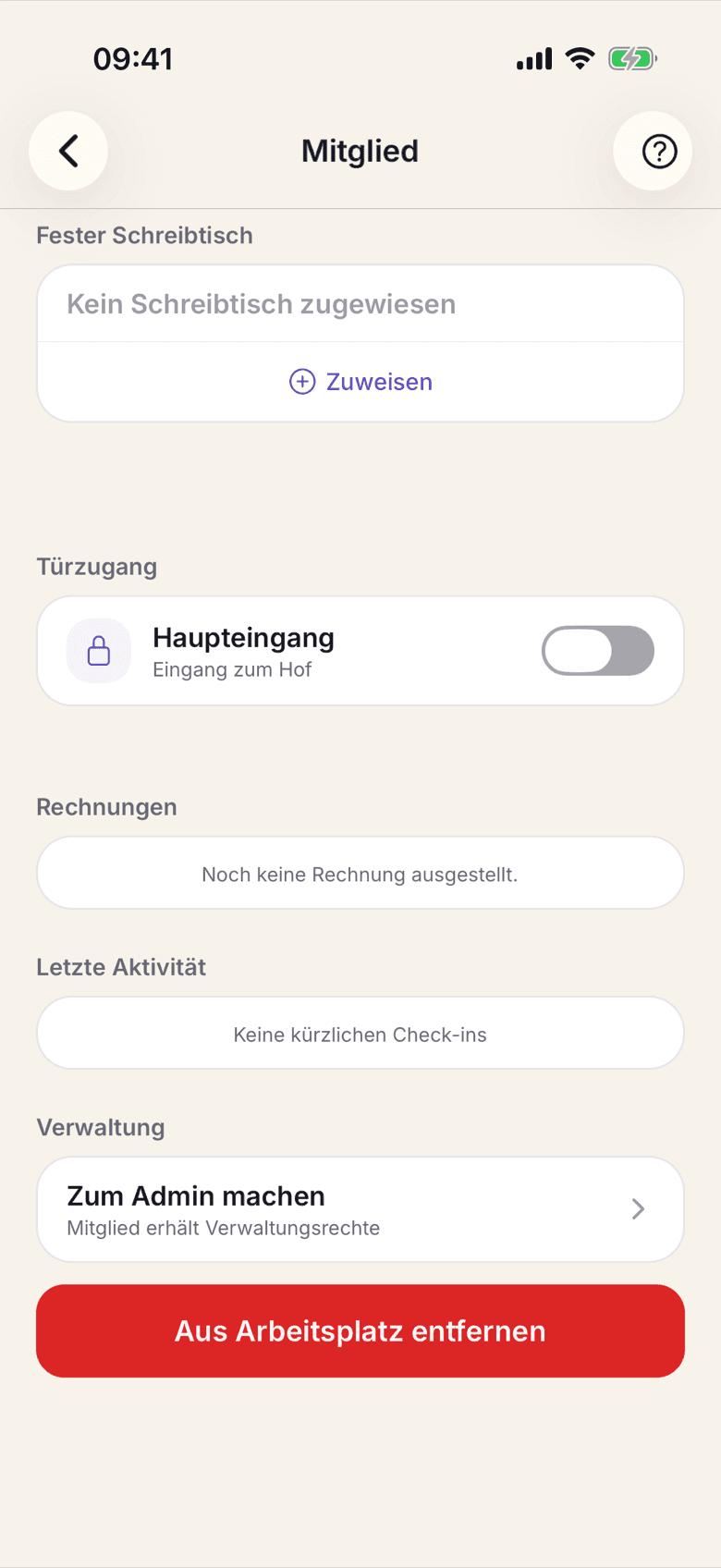
Türzugang in der Mitgliedsakte mit einem Schalter je Tür
Was dabei gilt
- Der Zugang gilt je Mitglied und je Tür. Es gibt keine Freigabe für eine ganze Rolle und keine für einen ganzen Tarif.
- Eine Änderung wirkt sofort. Das Mitglied sieht die Tür beim nächsten Öffnen seiner Türliste.
- Entziehst du alle Türen, verschwindet der Einstieg Tür öffnen bei diesem Mitglied ganz.
- Eine Tür ohne Schloss erscheint in der Liste als Nicht verbunden und ist eine Tür, die jemand mit dem Schlüssel öffnet.
- Jedes Öffnen und jedes Abschließen wird protokolliert, auch die Fehlschläge. Siehe Türlog.
- Entfernst du ein Mitglied aus dem Space, werden seine Türprotokoll-Zeilen gelöscht.
Wenn es nicht klappt