Preis planen
Ein neuer Preis kann ab einem künftigen Monat gelten. Bis dahin gilt der bisherige. Du entscheidest, ob er für alle gilt, für alle, die zustimmen, oder nur für neue Mitglieder.
Einen Preis planst du auf demselben Weg, auf dem du ihn änderst. Der Unterschied ist der Monat: Wählst du in Schritt 1 einen künftigen Abrechnungsmonat, gilt bis dahin der bisherige Preis. Das Preisverzeichnis nennt den neuen Preis sofort mit seinem Monat, etwa „ab Dezember 2026“.
- Öffne den Tarif oder Raum, trage die neuen Werte ein und wähle Weiter. Siehe Preis ändern.
- Wähle unter Ab welchem Abrechnungsmonat gilt der Preis? einen künftigen Monat. Später … zeigt weitere Monate.
- Wähle Weiter und unter Für wen gilt der neue Preis? eine der drei Möglichkeiten. Unter jeder steht, was sie für die Mitglieder in diesem Tarif bedeutet.
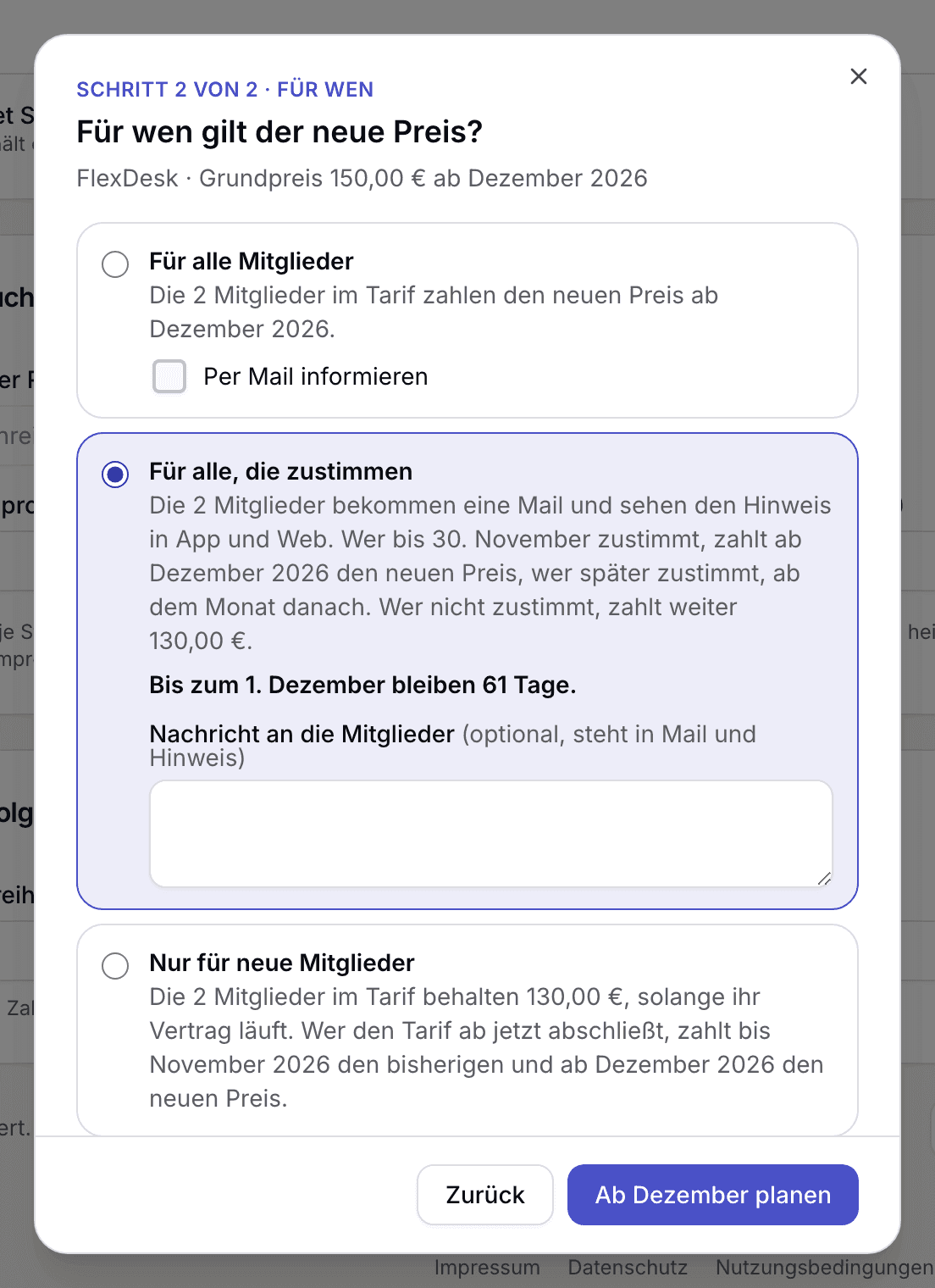
Schritt 2 mit den drei Möglichkeiten, für wen der neue Preis gilt - Trage bei Bedarf eine Nachricht an die Mitglieder ein. Sie steht in der Mail und im Hinweis in App und Web.
- Trage den Anlass ein und bestätige mit Ab … planen.
Der geplante Preis steht danach im Kopf des Tarifs unter Geplant, in der Tarifliste mit seinem Monat und, wenn du um Zustimmung bittest, mit dem Stand der Zustimmungen.

Für wen
| Wahl | Was sie auslöst |
|---|---|
| Für alle Mitglieder | Ab dem gewählten Monat zahlt jeder den neuen Preis. Mit Per Mail informieren bekommen die Betroffenen eine Mail. |
| Für alle, die zustimmen | Die Betroffenen bekommen eine Mail und sehen einen Hinweis in App und Web, bis sie zugestimmt haben. Wer vor Monatsbeginn zustimmt, zahlt den neuen Preis ab dem gewählten Monat. Wer später zustimmt, zahlt ihn ab dem Monat nach seiner Zustimmung. Wer nicht zustimmt, zahlt den bisherigen Preis weiter. |
| Nur für neue Mitglieder | Wer den Tarif heute hält, zahlt den bisherigen Preis weiter, solange sein Vertrag über diesen Tarif läuft. Wer ihn ab jetzt abschließt, zahlt bis zum gewählten Monat den bisherigen und danach den neuen Preis. |
Betroffen sind bei einem Tarif alle, die ihn halten. Dazu zählen laufende Verträge, Verträge mit künftigem Beginn und Verträge, die noch auf deine Freigabe warten. Offene Einladungen und noch nicht eingelöste Importzeilen zählen nicht: Wer sie einlöst, zahlt den Preis, der dann gilt. Bei einem Raum sind es die Mitglieder, deren Tarif Räume nicht ganz frei hat.
Bei einem Tarif, der nicht öffentlich ist, fragt der Schritt nicht. Der Preis gilt dann für alle, die ihn halten.
Geplanten Preis ändern oder zurückziehen
- Ändern im Kopf des Tarifs füllt das Formular mit den geplanten Werten. Nach Weiter ersetzt der neue Eintrag den geplanten in einem Vorgang.
- Zurückziehen nimmt den geplanten Preis zurück. Der Dialog sagt, welcher Preis dann weiter gilt, und bietet eine Mail an die Betroffenen an. Das Preisverzeichnis bekommt eine neue Fassung ohne den angekündigten Preis.
- Beides geht nur, solange der Monat noch nicht begonnen hat. Danach ist der Preis eingetreten, und eine weitere Änderung ist ein neuer Eintrag.
- Zustimmungen zu einem zurückgezogenen oder ersetzten Preis sind gegenstandslos.
Was dabei gilt
- Liegt der gewählte Monat nicht in der Zukunft, ist Für alle, die zustimmen trotzdem wählbar. Rückwirkend gilt dann nichts: Der neue Preis gilt für jedes Mitglied ab dem Monat nach seiner Zustimmung.
- Wer nicht zustimmt, wird nicht gesperrt. Er bucht weiter und zahlt den bisherigen Preis. Siehe Zustimmung zu neuen Preisen einholen.
- Der bisherige Preis gilt nur, solange ein Mitglied den Tarif ohne Unterbrechung hält. Wer den Tarif verlässt und später zurückkommt, zahlt den neuen Preis.
- Bei einer Firma stimmt die Rechnungskontaktperson für die ganze Firma zu.
- Welche Wahl für deine Verträge die richtige ist, entscheidest du. Selfdesk zeigt nur, was jede Wahl auslöst.
- Ein später geplanter Preis bleibt bestehen, wenn du davor einen weiteren Preis einträgst. Schritt 1 sagt dir, ab wann er weiter gilt.
Wenn es nicht klappt