Aushang und QR-Bogen drucken
Der QR-Bogen trägt einen Code je Tisch, der Aushang einen Code für deinen Space. Beide erzeugt selfdesk als PDF.
Zwei Drucksachen, zwei Aufgaben. Der QR-Bogen liefert je Tisch einen Aufkleber, mit dem jemand diesen Platz für heute bucht. Der Aushang hängt einmal im Raum und erklärt, wie man überhaupt Mitglied wird.
- Öffne die Tischliste. In der App führt Einrichtung über Tische, Räume und Türen zur Zeile Tische, im Web liegt sie in der Seitenleiste unter Schreibtische.
- Erzeuge den Bogen mit den Tisch-Codes.
In der App
Tippe in der Kopfzeile auf QR-Bogen drucken. Der Bogen wird erst angezeigt, danach teilst du ihn über Bogen teilen oder drucken. Über „Drucken“ im Teilen-Menü landet er bei AirPrint.Im Web
Klicke auf Alle QR-Codes drucken. Markierst du vorher einzelne Zeilen, heißt der Knopf QR-Codes drucken und der Bogen enthält nur diese Tische.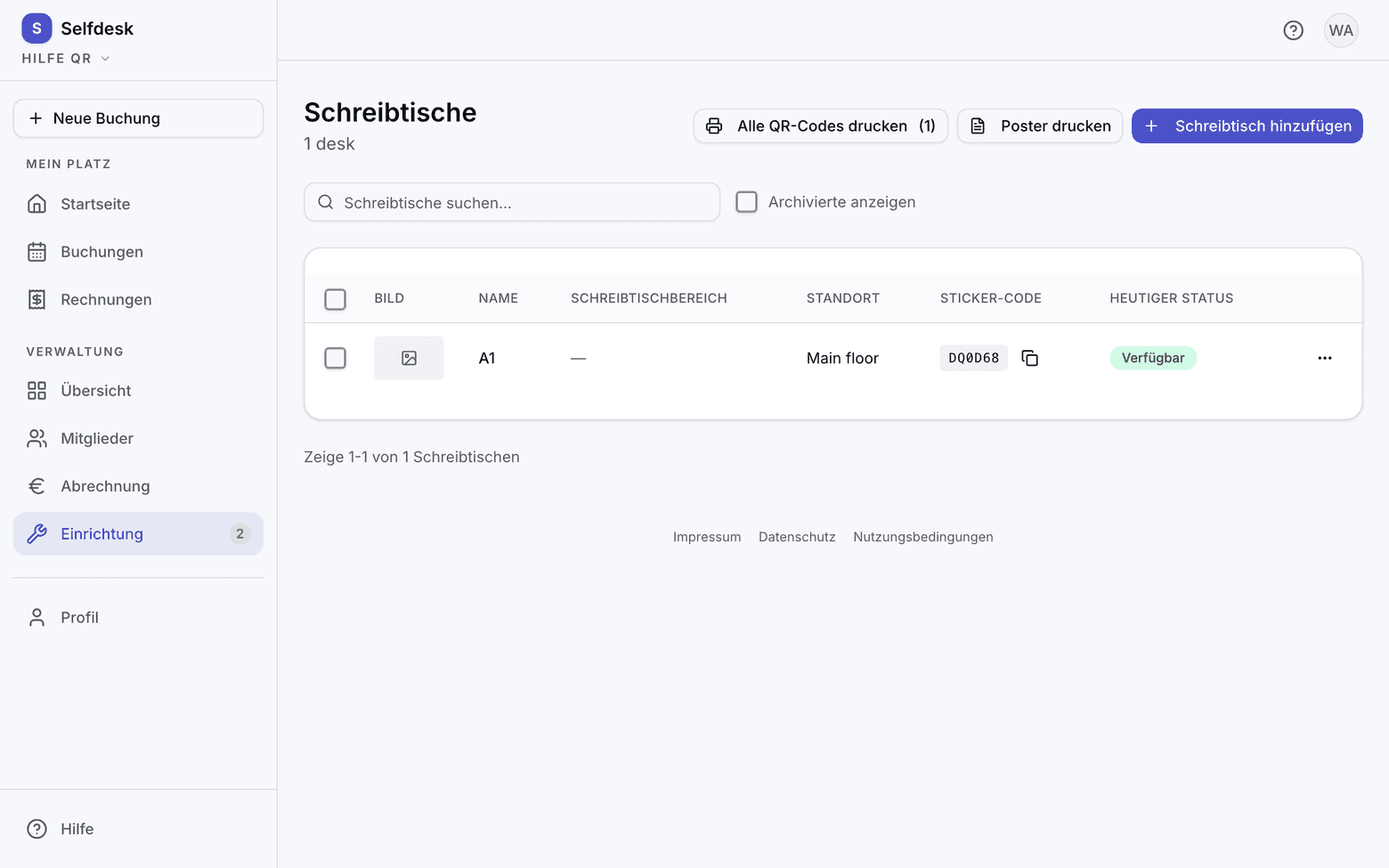
Tischliste mit dem Knopf zum Drucken der QR-Codes - Schneide den Bogen an den Linien und klebe je einen Code auf seinen Tisch.
- Erzeuge den Aushang.
In der App
Öffne aus der Kopfzeile der Tischliste den Aushang und teile ihn dann über Aushang teilen.Im Web
Klicke in der Kopfzeile der Tischliste auf Poster drucken. - Hänge den Aushang einmal auf, am Eingang oder in der Küche.
Was dabei gilt
- Eine Karte auf dem QR-Bogen trägt den Sticker-Code, den Namen des Tisches, den Namen seines Bereichs und eine Zeile, die zum Scannen auffordert. Tische ohne Bereich bekommen keine Bereichszeile.
- Der Code auf dem Tisch führt zum Buchen dieses Platzes. Der Code auf dem Aushang führt zur öffentlichen Seite deines Space, auf der sich jemand ohne Konto zurechtfindet.
- Archivierte Tische stehen nicht auf dem Bogen.
- Ein einmal geklebter Code bleibt gültig. selfdesk nimmt auch die Codes an, die vor der Umstellung auf den kurzen Sticker-Code gedruckt wurden.
Wenn es nicht klappt