Einchecken und Türen öffnen
Wie du Türen deines Coworking-Spaces mit dem Handy oder im Browser öffnest und abschließt, und warum Check-in und Türöffnen zwei verschiedene Dinge sind.
Türen öffnest du in der App oder im Browser. Voraussetzung: dein Space hat Nuki-Schlösser verbunden und dich für die jeweilige Tür freigeschaltet.
Check-in und Türöffnen sind zwei Dinge
Das wird oft verwechselt, ist aber getrennt:
- Check-in erfasst, dass du heute im Space bist. Das zählt den Tag auf deinen Plan, wenn dein Plan Tage erfasst. Es öffnet keine Tür.
- Türöffnen ist eine eigene Aktion. Sie hängt nicht daran, ob du eingecheckt hast oder heute eine Buchung hast.
Wer Türen öffnen darf
Du kannst eine Tür öffnen, wenn beides zutrifft:
- Du bist Mitglied des Space, und
- dein Betreiber hat dir diese Tür freigegeben.
Die Freigabe wird pro Person und pro Tür gesetzt. Zugangsgruppen gibt es nicht. Wenn eine Tür in deiner Liste fehlt, bitte deinen Betreiber, sie dir freizugeben.
So checkst du ein
- Öffne die App. Der Startbildschirm zeigt die heutige Buchung.
- Tippe auf Einchecken.
Alternativ scannst du den QR-Code am Tisch. Siehe Einen Tisch buchen. Einen QR-Code an der Tür gibt es nicht.
So öffnest du eine Tür
In der App:
- Tippe auf dem Startbildschirm auf das Schlüssel-Symbol (Tür öffnen).
- Wähle die Tür.
- Zieh den Schieberegler nach rechts.
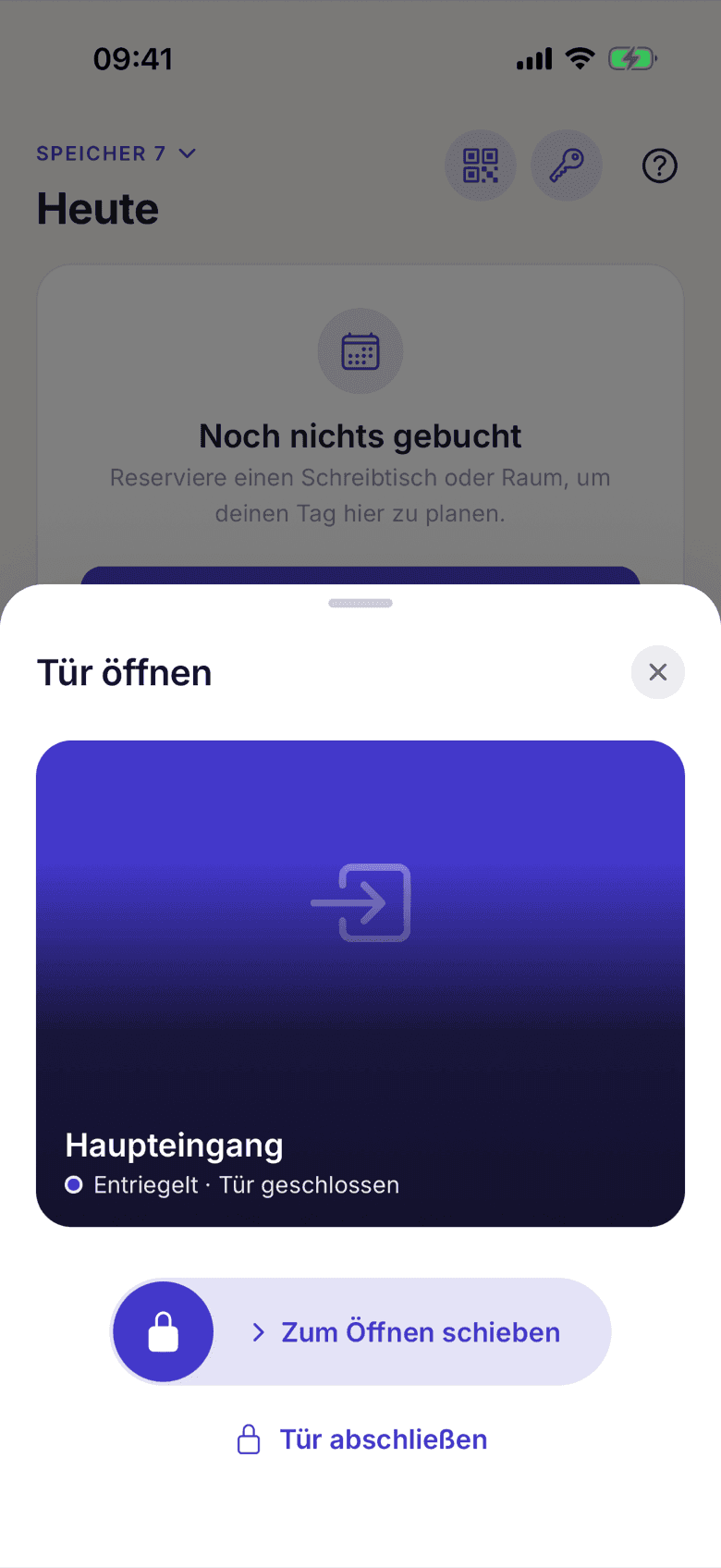
Der Schieberegler ist Absicht: Er verhindert, dass eine Tür durch einen Fehltipp aufgeht.
Im Browser: Die Web-App kann Türen ebenfalls öffnen. Du findest Tür öffnen in der Kopf- bzw. Seitenleiste; dort bestätigst du das Öffnen in einem Dialog.
Der Befehl läuft über den selfdesk-Server an Nuki. Du brauchst dafür kein Bluetooth und musst nicht in einer bestimmten Entfernung zur Tür stehen, aber eine Internetverbindung.
Als Letzte:r abschließen
Im Tür-Sheet steht unter dem Schieberegler der aktuelle Zustand des Schlosses und der Knopf Tür abschließen, solange die Tür nicht schon verriegelt ist. Den Knopf tippst du an, einen Schieberegler gibt es dafür nicht.
Meldet der Türsensor die Tür als offen, bleibt der Knopf deaktiviert, bis sie zu ist. Hat die Tür keinen Sensor, wird ohne Hinweis abgeschlossen, da du ja davor stehst.
Wenn es nicht klappt
- Keine Türen in der Liste? Dein Betreiber hat dir noch keine freigegeben.
- „Motor blockiert"? Das meldet das Schloss selbst, meist wenn der Riegel gegen den Rahmen läuft. Zieh die Tür zu und versuch es erneut.
- „Kurz warten"? Pro Tür ist eine Aktion alle paar Sekunden erlaubt.
- Schloss meldet nichts? Die Zustandszeile wird grau; öffnen kannst du trotzdem.
Frag bei Problemen zuerst deinen Space. Ihm gehören die Schlösser und die Freigaben. Wenn die App etwas Falsches macht: support@selfdesk.app.